Exportar
Genera un archivo con la web lista para guardar o mover.

Por favor, ingresa tus credenciales para acceder a tu cuenta.
Revisa tu aplicación de autenticación para ver el código.
Revisa tu correo electrónico para ver el código que te hemos enviado.

All in One WP Migration es un plugin muy conocido para mover una web de un servidor a otro, pero también resulta muy útil para hacer copias de seguridad en WordPress. Si necesitas guardar una copia completa de tu sitio o restaurarla más tarde, puedes hacerlo desde el propio plugin en pocos pasos.
En esta guía vamos directos a lo práctico: cómo crear la copia, cómo usarla después y qué limitaciones o problemas habituales conviene tener en cuenta para no llevarte una sorpresa cuando más prisa tengas.

Este plugin puede descargarse desde aquí. Su funcionamiento es sencillo y eficaz, y permite exportar todo el contenido de tu sitio web con unos pocos clics.
All in One WP Migration permite descargar el archivo de copia de seguridad en tu ordenador y, según la configuración o extensiones que utilices, también trabajar con servicios como Dropbox, Google Drive o Amazon S3.
Para iniciar el proceso, dirígete a la sección All-in-One WP Migration dentro del panel de administración de WordPress.
Después, entra en Exportar, elige a dónde quieres enviar la copia y haz clic en Exportar. Así de simple. Tu copia de seguridad empezará a generarse.

Los pasos para crear una copia de seguridad con All in One WP Migration son sencillos y no requieren conocimientos técnicos ni de programación.
Vamos a ver cómo se hace, paso a paso y con capturas de pantalla, para que puedas crear tu backup sin complicarte.
El primer paso es instalar el plugin en WordPress. Para ello, accede a la administración de tu sitio web y haz clic en Plugins.
Después, selecciona Añadir nuevo e introduce All in One WP en el buscador. Asegúrate de elegir el correcto: el plugin debe haber sido publicado por ServMask.
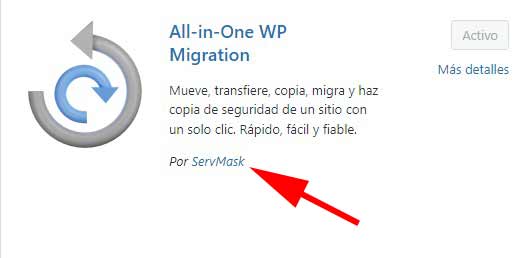
Una vez confirmado, solo queda hacer clic en Instalar ahora y después en Activar.
Cuando ya tengas instalado y activado All in One WP Migration en tu WordPress, llega el momento de hacer el backup.
Dentro del plugin, ve a Exportar, haz clic en Exportar a y luego en Archivo para empezar con la copia. Ten en cuenta que, aunque el plugin hable de exportación, en la práctica está creando una copia para poder guardarla o moverla. Por eso, el proceso es el mismo.

De este modo se generará un archivo con todo tu sitio web. Esta exportación sirve para migrar la página, pero también para mantener una copia de seguridad actualizada de tu sitio.
Dependiendo del tamaño del proyecto, el proceso puede tardar varios minutos, aunque el plugin te va mostrando información en pantalla durante todo el tiempo.
Cuando termine, te indicará que ya puedes descargar el archivo para guardar la copia de seguridad a buen recaudo.

Con All in One WP Migration también es posible importar archivos, es decir, usar una copia de seguridad que ya hayas descargado con anterioridad.
Para ello, entra en el plugin y haz clic en Importar > Archivo. Se abrirá una ventana para que localices en tu ordenador dónde tienes guardado el backup.
Recuerda que primero debes haber creado y descargado esa copia. Si no existe el archivo, no será posible restaurar el sitio.

Después solo tendrás que esperar a que el archivo se suba y a que termine el proceso para restaurar la web. Como ves, es un sistema sencillo y al alcance de cualquiera.
La versión gratuita puede ser suficiente para una web pequeña o para una copia puntual, pero el tamaño del archivo puede convertirse en un problema. Esto suele notarse más cuando la web ya tiene muchas imágenes, bastantes plugins, una base de datos grande o mucho contenido acumulado.
En esos casos, no siempre basta con instalar el plugin y ya está. El servidor puede tener límites de subida, de tiempo de ejecución o de memoria, y eso afecta tanto a la exportación como, sobre todo, a la restauración. Por eso conviene conocer este punto antes de necesitar recuperar una web con prisas.
La versión gratuita de All in One WP Migration sirve bien para tareas básicas, pero no incluye todas las funciones avanzadas que algunos proyectos necesitan. Cuando la web crece, hay varias opciones extra que pueden echarse en falta para trabajar con más comodidad o cubrir escenarios más exigentes.
Dicho de otra forma: para una copia manual o una migración sencilla puede bastar, pero según el tamaño del sitio y la importancia del proyecto, puede quedarse corta como única solución de respaldo.
Aunque el plugin es fácil de usar, hay varios fallos que se repiten mucho. La buena noticia es que casi siempre tienen una explicación bastante simple.
Muchas veces parece un fallo del plugin, pero en realidad el cuello de botella está en el entorno donde corre WordPress. Por eso merece la pena probar la exportación y la restauración con tiempo, y no esperar a que aparezca una urgencia real.
Imagina que actualizas un plugin y la web deja de cargar. O que una migración sale mal. O que borras una página importante sin querer. En cualquiera de esos casos, tener una copia reciente te ahorra mucho tiempo y muchos problemas.
Si quieres entender mejor qué es un backup y por qué conviene tenerlo siempre a mano, la idea es muy simple: te permite volver atrás rápido cuando algo falla. Y en WordPress eso pasa más de lo que parece, porque la web cambia con nuevas entradas, formularios, ajustes, temas y plugins.
Ahí está la importancia de mantener copias de seguridad actualizadas. Con All in One WP Migration puedes guardar el contenido, los temas, los plugins y buena parte de la configuración del sitio, de modo que tengas una base a la que volver si un error rompe la web o si necesitas recuperar una versión anterior.
Un plugin como All in One WP Migration puede venirte muy bien para hacer copias puntuales o para preparar una migración. Ahora bien, si tu web es importante para tu negocio, no conviene depender solo de una copia manual hecha de vez en cuando.
Con el hosting WordPress de Axarnet cuentas con un entorno optimizado para este CMS y con backup 7 días. Eso te da una vía extra de recuperación y evita que el plugin sea tu única red de seguridad.
Además, Axarnet ofrece soporte técnico 24/7, algo especialmente útil cuando una actualización, una importación o una restauración no salen como esperabas y necesitas ayuda rápida.
Crear copias de seguridad en WordPress con All in One WP Migration es una tarea sencilla y muy útil. Te permite guardar una versión completa de tu web y tener una salida rápida si algo falla.
Eso sí, también conviene conocer sus límites. La versión gratuita puede resolver necesidades básicas, pero no siempre cubre todos los escenarios. Por eso, lo más sensato es combinar este tipo de herramientas con una estrategia de copias de seguridad más amplia.
Instala el plugin, entra en Exportar y genera el archivo. Después descárgalo y guárdalo fuera del servidor para que la copia siga siendo útil si algo falla.
Sí. Puede integrarse con servicios como Dropbox, Google Drive o Amazon S3, algo muy práctico si no quieres depender solo del almacenamiento local.
Sí, tiene una versión gratuita descargable desde WordPress.org. Para tareas básicas suele bastar, aunque en proyectos más grandes pueden aparecer límites.
Normalmente reúne contenido, base de datos, temas, plugins y buena parte de la configuración. En la práctica te llevas una foto bastante completa del sitio.
Sí, es un plugin muy extendido y usado por millones de webs WordPress. Aun así, conviene probar la copia antes de necesitarla en una situación crítica.
Sí. Puedes importar una copia creada antes para devolver la web a ese estado, y esa es precisamente una de las funciones más útiles del plugin.
Sí. El tamaño del archivo y la falta de algunas funciones avanzadas pueden condicionarte cuando la web ya tiene bastante peso o complejidad.
Sí. Al restaurar, el contenido actual se reemplaza por el de la copia importada, así que conviene revisar muy bien qué archivo subes antes de confirmar.
Sí, es lo más recomendable. Si el problema afecta al servidor, seguirás teniendo una copia accesible en tu ordenador o en un servicio en la nube.
Sí. Además de servir como backup, se usa mucho para mover WordPress entre hostings, dominios o entornos de prueba sin complicarte demasiado.


Servidor VPS administrado alojado en España. Incluye migración gratis y soporte técnico 24x7.

Más de 550 extensiones de dominio para elegir. Compra tu dominio en pocos pasos de forma cómoda.

Continúa con tu compra
¿Es la primera vez que compras?
Si ya eres cliente de Axarnet