
Problemas para subir imágenes a WordPress y cómo solucionarlo
Publicada el

Subir imágenes a WordPress suele ser una tarea sencilla y rápida, pero a veces aparecen errores que pueden interrumpir el proceso. Estos problemas pueden variar mucho: desde que una imagen no carga correctamente hasta que aparece un mensaje de error, como “La imagen ha fallado al subirse” o “El archivo es demasiado grande”.
Cada error tiene sus causas y posibles soluciones y conocerlas te ayudará a resolverlos más rápido. En esta guía, vamos a ver cuáles son los problemas más comunes con los que podemos encontramos al subir imágenes en WordPress y te daremos pasos prácticos para solucionarlos. Si alguna vez has tenido problemas para cargar imágenes, ¡sigue leyendo y aprende cómo hacer que tus imágenes se suban sin problemas!
TABLA DE CONTENIDOS- Por qué no podemos subir las imágenes en WordPress
- Cómo Solucionar Problemas al Subir Imágenes a WordPress
- Plugins Recomendados para Mejorar la Gestión de Imágenes
- Conclusión
Por qué no podemos subir las imágenes en WordPress
A veces, cuando intentamos subir una imagen a WordPress, aparecen errores que pueden impedir que la carga se complete. Esto puede ser frustrante, pero tiene solución. Los problemas de carga de imágenes pueden tener diferentes causas, y saber cuál es el motivo puede ayudarte a resolverlos más rápido.
A continuación, revisaremos los problemas más comunes y cómo identificarlos para que sepas cuál puede ser la causa de tu error al cargar imágenes.
1. Tamaño de Archivo Excesivo
Uno de los motivos más habituales es que el tamaño del archivo de la imagen sea mayor al límite permitido por el servidor. Este límite está definido en la configuración del servidor o en WordPress. Si el archivo de imagen es muy pesado o supera este límite, el sistema no permitirá que se suba. Por eso, es importante conocer el tamaño permitido y ajustar tus imágenes a ese límite antes de intentar cargarlas.

2. Permisos de Archivo Incorrectos
Otro posible motivo son los permisos de archivo incorrectos. En WordPress, cada archivo y carpeta tiene permisos que controlan quién puede leer, escribir o ejecutar archivos en el servidor. Si estos permisos no están configurados correctamente, WordPress no permitirá subir ciertos archivos o imágenes. Esto puede ser un poco técnico, pero es una causa frecuente de problemas en la carga de archivos.
3. Error de Memoria en PHP
Cada vez que realizas acciones como subir una imagen, WordPress utiliza memoria del servidor. Si el límite de memoria de PHP (el lenguaje de programación en el que está hecho WordPress) es bajo, es probable que tengas problemas al cargar imágenes grandes o al hacer varias tareas al mismo tiempo. Este error aparece cuando el servidor no tiene suficiente memoria disponible para completar la tarea.
4. Problemas de Plugins o Temas
Algunos plugins o temas personalizados también pueden generar conflictos en la carga de imágenes. Esto sucede especialmente cuando los plugins están diseñados para optimizar imágenes o cuando el tema tiene un sistema de gestión de medios personalizado. Estos conflictos pueden hacer que WordPress no reconozca o no pueda gestionar correctamente las imágenes.
5. Restricciones de Hosting
Tu proveedor de hosting también puede establecer ciertos límites en la carga de archivos o en el uso de recursos. Esto es común en servicios de hosting compartido o de baja capacidad, donde el rendimiento es más limitado. Si te encuentras en esta situación, puedes enfrentar problemas de carga al intentar subir archivos grandes o realizar múltiples tareas en el sitio.
| Causa | Descripción |
|---|---|
| Tamaño de Archivo Excesivo | El archivo de imagen es mayor al límite permitido por el servidor o WordPress. Si la imagen es demasiado pesada, no se subirá. |
| Permisos de Archivo Incorrectos | Los permisos en archivos y carpetas dentro de WordPress controlan quién puede leer, escribir o ejecutar archivos. Si no están configurados correctamente, puedes tener problemas de carga. |
| Error de Memoria en PHP | WordPress usa memoria del servidor al subir imágenes. Si el límite de memoria PHP es bajo, el servidor no podrá cargar archivos grandes. |
| Problemas de Plugins o Temas | Algunos plugins o temas personalizados pueden causar conflictos al cargar imágenes, especialmente los que optimizan imágenes o gestionan medios. |
| Restricciones de Hosting | En servicios de hosting compartido o de baja capacidad, es común encontrar límites en la carga de archivos o el uso de recursos, lo que puede afectar el rendimiento de carga. |
Cómo Solucionar Problemas al Subir Imágenes a WordPress
Ahora que conoces algunas de las causas comunes, exploremos soluciones específicas para cada una de ellas.
Reducir el Tamaño de la Imagen
Si el problema es el tamaño, prueba estos pasos:
Comprime la imagen antes de subirla. Puedes usar herramientas online como TinyPNG o Compressor.io.
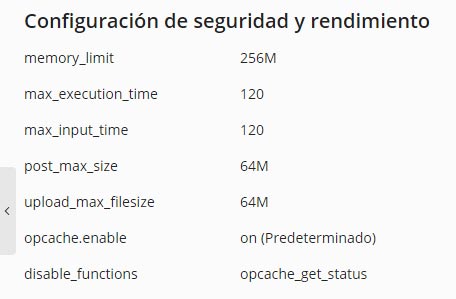
Aumenta el límite de subida de archivos en WordPress y en el archivo de configuración de tu servidor (
php.ini). Para ello, puedes añadir las siguientes líneas en el archivo.htaccess:php_value upload_max_filesize 64M php_value post_max_size 64M php_value memory_limit 128M php_value max_execution_time 300 php_value max_input_time 300
Si tienes un hosting WordPress con Axarnet, no tendrás estos problemas, ya que los valores predeterminados en nuestro alojamiento cumplen con creces, la gran mayoría de los casos.
Corregir los Permisos de Archivos
Para solucionar problemas relacionados con permisos de archivos:
- Accede al servidor mediante FTP o desde el Panel de control de hosting.
- Asegúrate de que la carpeta de carga (
/wp-content/uploads/) tiene permisos 755 y que los archivos dentro de esta carpeta tienen permisos 644. - En caso de dudas, puedes contactar al soporte de tu proveedor de para verificar los permisos correctos.
De nuevo, si tienes un alojamiento web en Axarnet, los permisos ya están establecidos y no tiene que cambiarlos, son los permisos correctos.
Aumentar el Límite de Memoria PHP
Si el problema es un error de memoria PHP, intenta lo siguiente:
- Añade o modifica el valor
define('WP_MEMORY_LIMIT', '256M');en el archivowp-config.php. - Si tienes acceso al archivo
php.ini, cambia la configuración dememory_limita un valor superior, como256Mo512M.
Como ya has visto antes, en el tema del tamaño máximo o la memoria PHP no es un problema del que debas preocuparte si tiene tu hosting con nosotros.
Desactivar Plugins y Cambiar de Tema
Para identificar si un plugin o tema está causando el problema:
- Desactiva todos los plugins y trata de subir la imagen nuevamente. Si funciona, activa los plugins uno por uno para identificar cuál genera el conflicto.
- Cambia temporalmente a un tema predeterminado de WordPress (como Twenty Twenty-One). Si el problema desaparece, puede ser un conflicto con el tema actual.
Contactar a tu Proveedor de Hosting
Si los pasos anteriores no solucionan el problema, lo mejor es contactar a tu proveedor de hosting. Ellos pueden revisar problemas de permisos, memoria y configuraciones del servidor.
En Axarnet cuentas con un soporte 24/7 que te ayudará en todo lo que necesites, así que si tienes algún problema que no puedes resolver, puedes ponerte en contacto con nuestro servicio de soporte técnico que estará encantado de ayudarte en lo que necesites.
Compresión de Imágenes
- Usa TinyPNG o Compressor.io
- Optimiza antes de subir
- Mantén calidad aceptable
Límites de Subida
- Ajusta upload_max_filesize
- Modifica post_max_size
- Configura memory_limit
Permisos de Archivos
- Carpetas: 755
- Archivos: 644
- Revisa directorio uploads
Configuración PHP
- Ajusta memoria en php.ini
- Configura tiempo máximo
- Optimiza rendimiento
Extensiones
- Desactiva temporalmente
- Prueba compatibilidad
- Actualiza si necesario
Soporte Técnico
- Soporte 24/7 disponible
- Ayuda especializada
- Soluciones personalizadas
Plugins Recomendados para Mejorar la Gestión de Imágenes
Existen plugins que pueden ayudarte a evitar o solucionar algunos de estos problemas. Aquí tienes algunos recomendados:
| Plugin | Función | Gratis / Pago | Compatibilidad | URL |
|---|---|---|---|---|
| Smush | Optimización y compresión de imágenes | Gratis con versión Pro | WordPress 5.0 o superior | Descargar |
| Imagify | Compresión y optimización de imágenes | Gratis con versión Premium | WordPress 4.0 o superior | Descargar |
| Regenerate Thumbnails | Regeneración de miniaturas | Gratis | WordPress 4.9 o superior | Descargar |
| EWWW Image Optimizer | Optimización automática de imágenes | Gratis con versión Pro | WordPress 5.0 o superior | Descargar |
| ShortPixel Image Optimizer | Compresión y optimización de imágenes | Gratis con opción de pago | WordPress 5.0 o superior | Descargar |
| Media File Renamer | Renombrado automático de archivos de imagen | Gratis con versión Pro | WordPress 4.8 o superior | Descargar |
| WP Retina 2x | Optimización para pantallas retina | Gratis | WordPress 4.4 o superior | Descargar |
| Asset CleanUp | Optimización de carga de recursos | Gratis con opción Premium | WordPress 4.5 o superior | Descargar |
Conclusión
Resolver los problemas de carga de imágenes en WordPress es posible cuando conocemos las causas y aplicamos las soluciones adecuadas. Cada error tiene una forma de solucionarse, y con los pasos que hemos visto, podrás superar los problemas más comunes y mejorar la calidad visual de tu sitio. Asegurarte de que tus imágenes se suben correctamente no solo mejora la apariencia de la página, sino también su velocidad y experiencia de usuario.
Además, recuerda la importancia de el SEO de las imágenes. Añadir descripciones adecuadas, etiquetas ALT y títulos a tus imágenes facilita que los motores de búsqueda entiendan de qué tratan, lo que ayuda a que tu página sea más fácil de encontrar y aumenta su visibilidad online. Tener imágenes bien optimizadas es un paso importante para mejorar el tráfico y posicionamiento de tu sitio.